Diagnosticeer problemen met een bekabeld netwerk met ping
Dit stappenplan laat je zien hoe je veelvoorkomende problemen in een bekabeld netwerk kunt diagnosticeren met behulp van het 'ping' commando. Door de responstijden en eventuele foutmeldingen te analyseren, kun je de bron van het probleem lokaliseren.
1 Controleer de fysieke verbinding
Voordat je begint met softwarematige diagnoses, controleer eerst alle fysieke verbindingen. Zorg ervoor dat de netwerkkabel stevig is aangesloten op zowel je computer als de router/switch. Inspecteer de kabel op zichtbare schade, zoals knikken of beschadigde connectoren. Vervang de kabel indien nodig, omdat een defecte kabel vaak de oorzaak van connectiviteitsproblemen is.
2 Ping je lokale gateway

Open de command prompt of terminal op je computer. In windows via Windowstoets + R, type in 'cmd' en druk enter. Type nu in 'ping [IP-adres van je gateway]' en druk op Enter. Het IP-adres van je gateway vind je vaak in de netwerkinstellingen van je computer. Succesvolle pings naar je gateway tonen aan dat de verbinding met je lokale netwerk werkt. Als de ping mislukt, ligt het probleem waarschijnlijk in je lokale netwerkinstellingen of in de gateway zelf.
3 Ping een extern IP-adres

Als het pingen van je gateway lukt, probeer dan een extern IP-adres te pingen, zoals dat van Google (8.8.8.8). Dit controleert of je een verbinding hebt met het internet. Een succesvolle ping naar een extern IP-adres betekent dat je internetverbinding actief is, maar er mogelijk een probleem is met de DNS-server. Een mislukte ping duidt op een probleem met je internetverbinding of met de router/modem.
4 Analyseer de ping responstijden

Let op de responstijden (in milliseconden) die worden weergegeven in de ping resultaten. Lage responstijden (onder de 50ms) duiden op een goede verbinding. Hoge responstijden (boven de 100ms) kunnen wijzen op netwerkcongestie of een probleem met de router/modem. Variabele responstijden kunnen duiden op een instabiele verbinding. Herhaal de test meerdere keren om een gemiddelde waarde te krijgen.
5 Gebruik 'tracert' (of 'traceroute') om de route te volgen

Als je problemen hebt met de connectiviteit of hoge responstijden, gebruik dan het 'tracert' commando (Windows) of 'traceroute' commando (macOS/Linux) om de route die de data neemt te volgen. Dit kan je helpen om te identificeren waar de vertraging optreedt. Analyseer de resultaten om te zien welke hop de langste responstijd heeft, dit kan duiden op een probleem bij die provider.
6 Controleer de router en modem
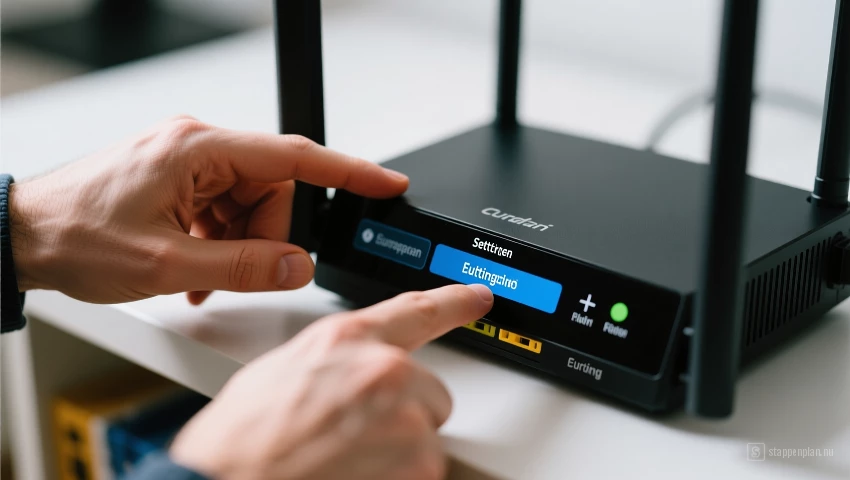
Herstart je router en modem. Dit lost vaak tijdelijke problemen op. Controleer de firmware van je router op updates, een verouderde firmware kan leiden tot prestatieproblemen. Zorg ervoor dat de router en modem goed gekoeld zijn, oververhitting kan ook problemen veroorzaken.
Pro tip
Voor geavanceerdere diagnose, gebruik 'pathping' in plaats van 'ping'. Pathping combineert de functionaliteit van ping en traceroute en geeft een gedetailleerder overzicht van de route en de latentie langs elk hop.