Beveilig je wifi-netwerk met een sterk wachtwoord
Een onbeveiligd wifi-netwerk kan leiden tot identiteitsdiefstal en ongeautoriseerde toegang tot je persoonlijke gegevens. Deze stappen helpen je om een sterk wachtwoord in te stellen en je netwerk te beschermen.
1 Toegang tot je router instellingen
Om het wachtwoord van je wifi-netwerk te wijzigen, moet je eerst toegang krijgen tot de instellingen van je router. Dit doe je doorgaans door een webbrowser te openen en het IP-adres van je router in te typen. Veelvoorkomende IP-adressen zijn 192.168.1.1 of 192.168.0.1, maar raadpleeg de handleiding van je router als je niet zeker bent. Vervolgens word je gevraagd om in te loggen met de gebruikersnaam en het wachtwoord van je router. De eerste keer inloggen kan vaak met het standaard wachtwoord of je moet direct een wachtwoord kiezen. Op sommige routers staat het standaard wachtwoord achterop een sticker.
2 Navigeer naar de wifi instellingen
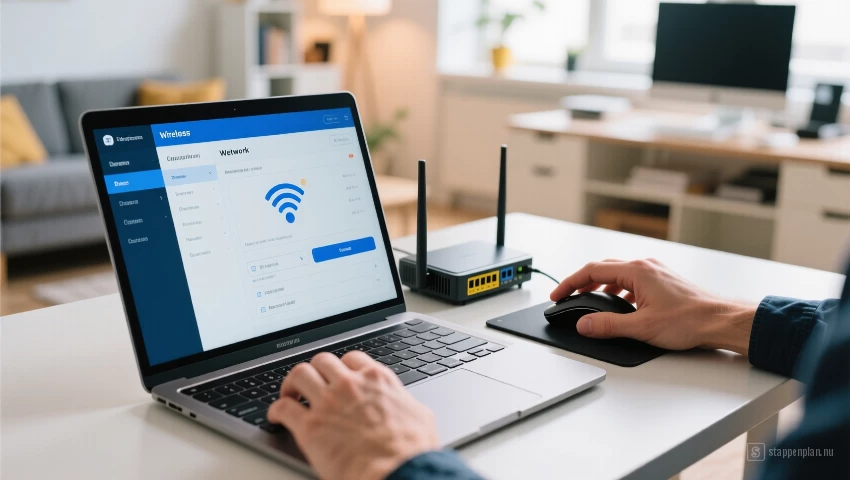
Zodra je bent ingelogd, zoek je naar de wifi-instellingen. Deze bevinden zich vaak onder een menu zoals 'Wireless', 'WLAN', of 'Network'. De exacte locatie kan variëren afhankelijk van het merk en model van je router. Binnen deze instellingen vind je de optie om het wachtwoord van je draadloze netwerk te wijzigen.
3 Kies een sterk wachtwoord

Een sterk wachtwoord is essentieel voor de beveiliging van je netwerk. Dus geen 'welkom123' of 'password'. Gebruik minimaal 12 tekens en combineer hoofdletters, kleine letters, cijfers en symbolen. Vermijd persoonlijke informatie zoals je naam, geboortedatum of adres. Gebruik ook geen woordenboekwoorden of veelvoorkomende wachtwoorden. Een korte zin mag ook: 'ikWOONopnummer19enHOUvanT@@rt!'. Niet eens zozeer om te onthouden, maar het typt wel makkelijker dan 'XjN#@78dh@UGY'.
4 Voer het nieuwe wachtwoord in

In het daaropvolgende veld kun je het nieuwe, sterke wachtwoord invoeren dat je hebt bedacht. Controleer het zorgvuldig op typefouten. De meeste routers vragen je het wachtwoord twee keer in te voeren ter bevestiging. Sla de wijzigingen op.
5 Test het nieuwe wachtwoord
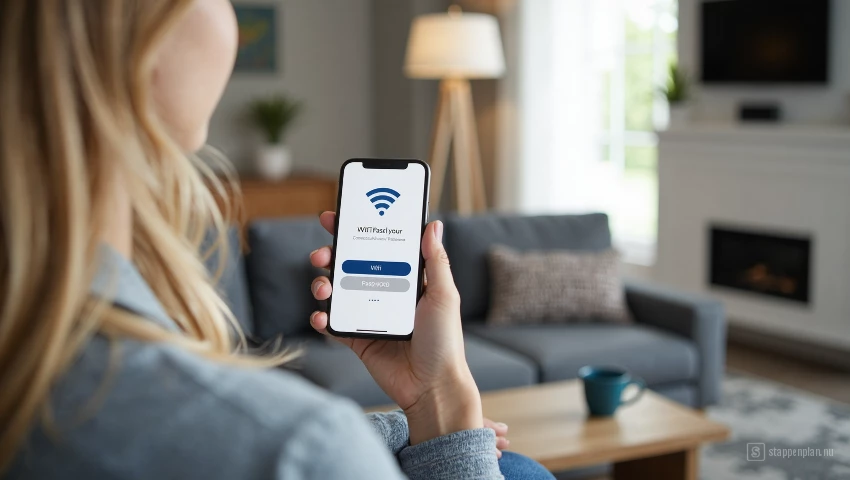
Nadat je het nieuwe wachtwoord hebt opgeslagen, is het belangrijk om het te testen. Koppel een apparaat (zoals je smartphone of laptop) opnieuw aan het wifi-netwerk met het nieuwe wachtwoord. Als de verbinding succesvol is, werkt het wachtwoord correct.
6 Wijzig de standaard SSID (netwerknaam)
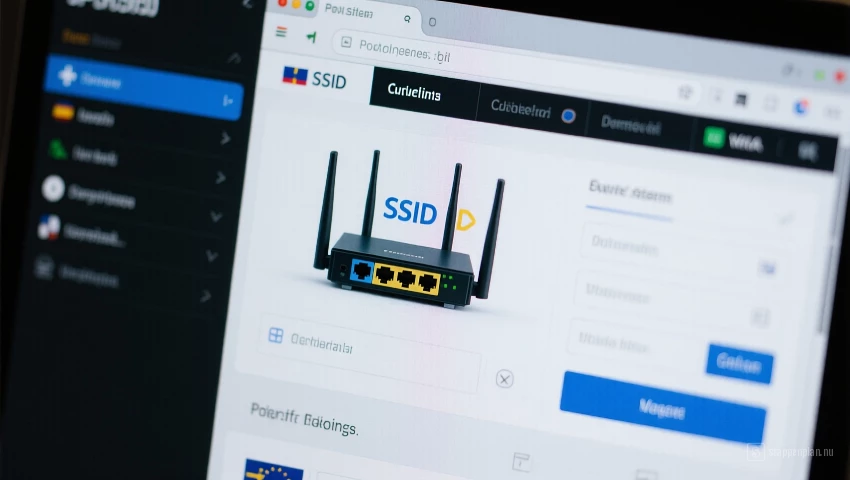
De standaard SSID (Service Set Identifier), of netwerknaam, die door de fabrikant is ingesteld, kan door hackers worden herkend. Wijzig deze in een unieke naam die niet herleidbaar is naar je persoonlijke informatie of het merk van je router.
7 Schakel WPA3-encryptie in
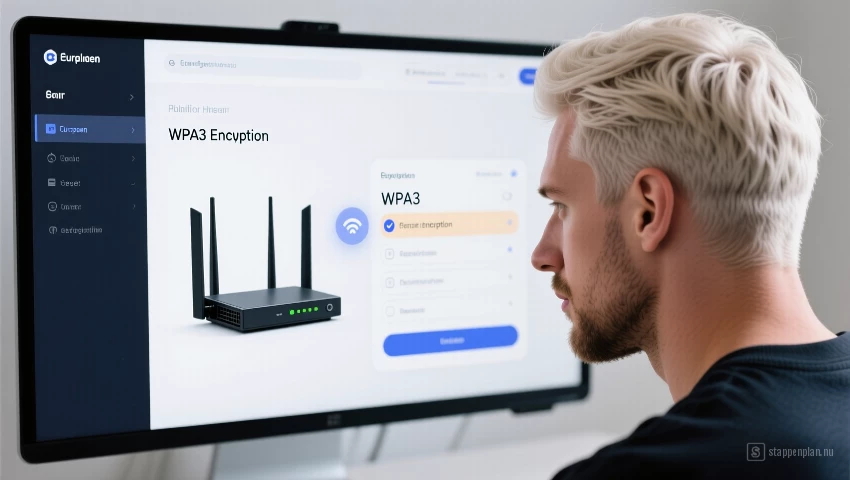
Als je router dit ondersteunt, schakel dan WPA3-encryptie in. Dit is de nieuwste en meest veilige wifi-beveiligingsstandaard. Het biedt betere bescherming tegen brute-force-aanvallen en biedt een veiliger netwerk.
Pro tip
Voor maximale beveiliging, overweeg om naast een sterk wachtwoord ook MAC-adresfiltering en WPA3-encryptie te activeren op je router. Regelmatig controleren van de aangesloten apparaten kan ook helpen om onbekende indringers te identificeren.