Je wifi-snelheid testen en optimaliseren
Ontdek hoe je de snelheid van je wifi-verbinding kunt meten en verbeteren. Dit stappenplan leidt je door de processen van het testen van je huidige verbinding en het implementeren van optimalisaties voor een snellere en stabielere wifi-ervaring.
1 Voer een snelheidstest uit
Begin met het testen van je huidige wifi-snelheid om een baseline te creëren. Gebruik een online snelheidstest zoals Speedtest.nl of Fast.com. Noteer de download- en uploadsnelheid, en de ping. Deze resultaten vormen de basis voor het beoordelen van de effectiviteit van de optimalisaties die je gaat uitvoeren. Het is aan te raden de test meerdere keren uit te voeren en het gemiddelde te nemen om een betrouwbaarder resultaat te krijgen. Zorg ervoor dat er geen andere apparaten intensief gebruik maken van je internetverbinding tijdens de test.
2 Herstart je router en modem
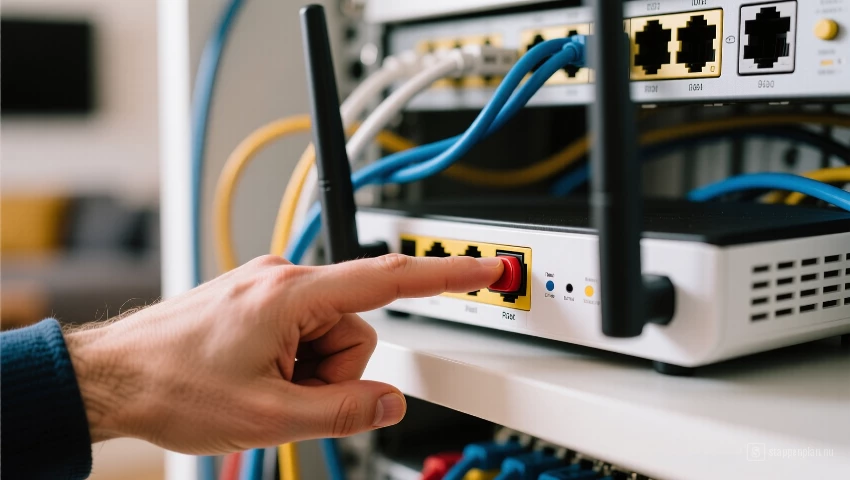
Een eenvoudige, maar vaak effectieve stap is het herstarten van zowel je router als je modem. Schakel beide apparaten uit, wacht ongeveer 30 seconden, en schakel ze vervolgens weer in. Begin met de modem, en wacht tot deze volledig is opgestart voordat je de router inschakelt. Dit verfrist de verbinding met je internetprovider en kan tijdelijke problemen oplossen. Denk hierbij aan overbelasting, vastlopende processen of verouderde IP-adressen.
3 Controleer op interferentie
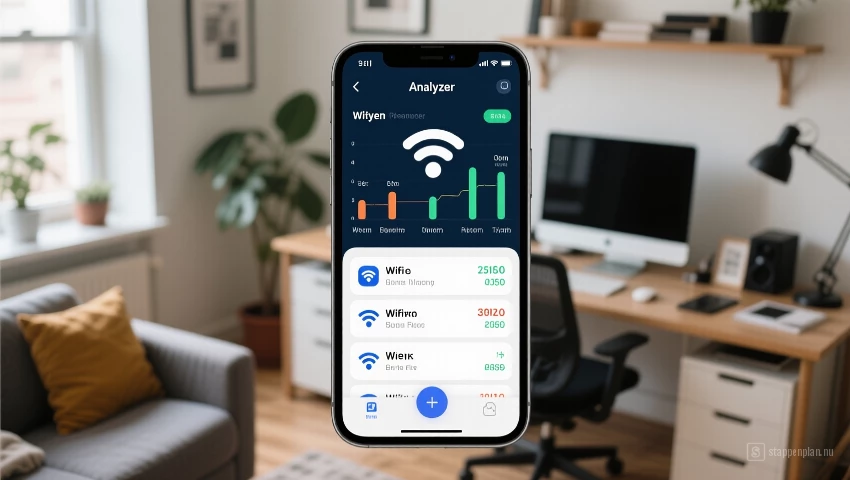
Interferentie van andere draadloze apparaten kan je wifi-signaal verstoren. Apparaten zoals magnetrons, draadloze telefoons en Bluetooth-apparaten zenden signalen uit op vergelijkbare frequenties. Probeer deze apparaten verder weg van je router te plaatsen. Ook andere wifi-netwerken in de buurt kunnen interfereren. Gebruik een wifi-analyser-app zoals WiFi Analyzer om te zien welke kanalen het minst druk zijn en pas de instellingen van je router aan.
4 Optimaliseer de routerpositie
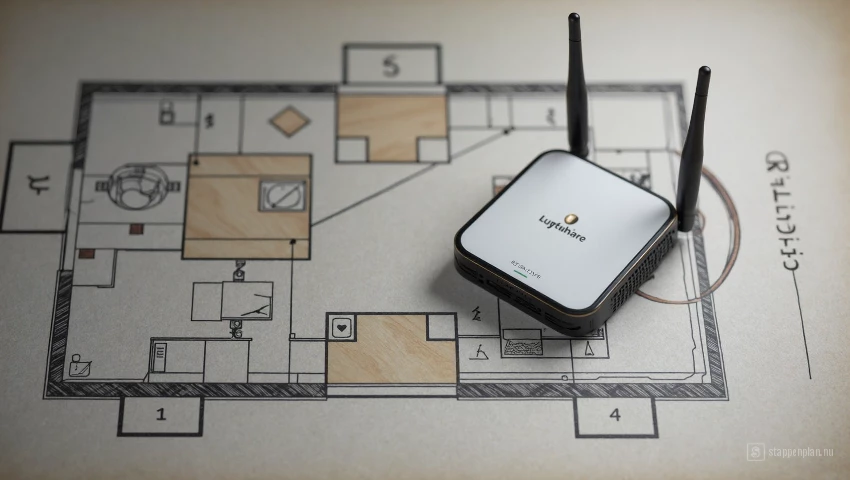
De positie van je router is cruciaal voor een goede wifi-dekking. Plaats de router op een centrale, open locatie, hoog boven de grond, en uit de buurt van muren, metalen objecten en andere obstakels. Vermijd het plaatsen van de router in een kast of achter meubels. Een centrale positie zorgt ervoor dat het signaal gelijkmatig wordt verdeeld over je hele woning. Experimenteer met verschillende posities om de optimale plek te vinden.
5 Update de router firmware
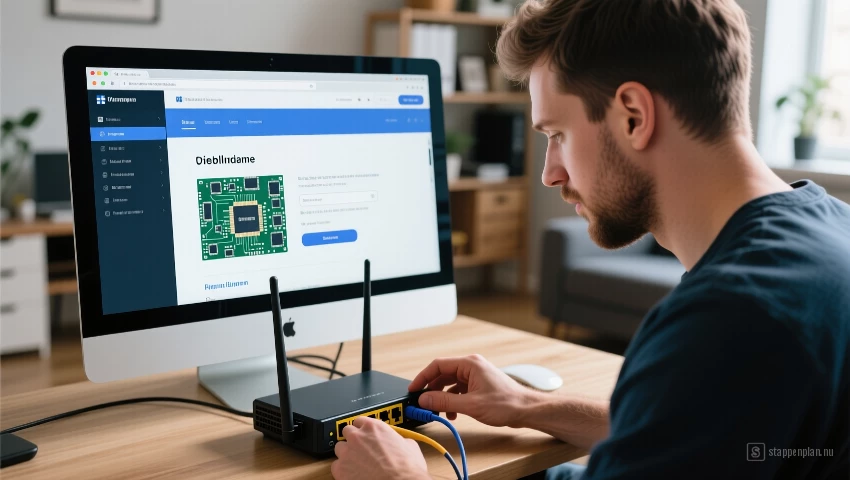
Zorg ervoor dat je router de nieuwste firmware heeft geïnstalleerd. Firmware-updates bevatten vaak prestatieverbeteringen, beveiligingspatches en bugfixes. Raadpleeg de handleiding van je router of de website van de fabrikant om te zien hoe je de firmware kunt updaten. Een verouderde firmware kan leiden tot trage verbindingen en beveiligingsproblemen. Regelmatige updates zorgen voor een stabielere en veiligere wifi-verbinding.
6 Controleer en update je netwerkadapter drivers
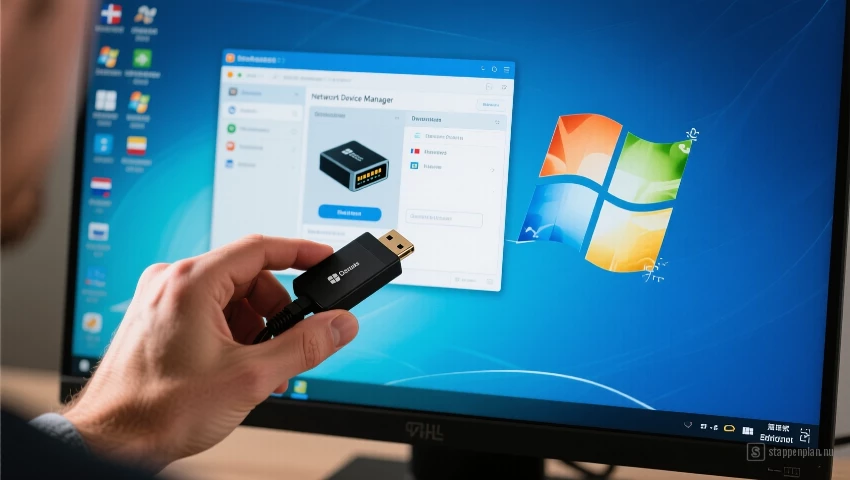
Verouderde of beschadigde netwerkadapter drivers op je computer kunnen de wifi-prestaties negatief beïnvloeden. Controleer of er updates beschikbaar zijn voor je netwerkadapter drivers en installeer deze indien nodig. Je kunt dit doen via Apparaatbeheer in Windows of via de systeeminstellingen op een Mac. Nieuwe drivers zorgen voor een betere compatibiliteit en prestaties.
7 Gebruik de 5 GHz band

Als je router zowel de 2,4 GHz als de 5 GHz band ondersteunt, probeer dan verbinding te maken met de 5 GHz band. De 5 GHz band biedt doorgaans hogere snelheden en minder interferentie dan de 2,4 GHz band, maar heeft een korter bereik. Dit is vooral handig als je dicht bij de router zit en een snelle verbinding nodig hebt. Controleer of je apparaten de 5 GHz band ondersteunen.
8 Beperk het aantal verbonden apparaten

Hoe meer apparaten verbinding maken met je wifi-netwerk, hoe trager de verbinding kan worden. Beperk het aantal verbonden apparaten en sluit apparaten die je niet gebruikt af. Je kunt ook Quality of Service (QoS) instellen in je router om bepaalde apparaten of toepassingen voorrang te geven. Dit zorgt ervoor dat belangrijke apparaten of toepassingen altijd voldoende bandbreedte hebben.
9 Gebruik een Wifi-versterker of Mesh-systeem

Als je een groot huis hebt of zwakke plekken in je wifi-dekking, overweeg dan het gebruik van een wifi-versterker of een mesh-systeem. Een wifi-versterker vangt het wifi-signaal op en zendt het opnieuw uit, waardoor de dekking wordt vergroot. Een mesh-systeem bestaat uit meerdere nodes die samenwerken om een naadloos wifi-netwerk te creëren. Dit zorgt voor een betere dekking en stabiliteit in het hele huis.
10 Voer een nieuwe snelheidstest uit

Nadat je alle bovenstaande stappen hebt uitgevoerd, is het tijd om een nieuwe snelheidstest uit te voeren. Vergelijk de resultaten met de oorspronkelijke snelheidstest om te zien hoeveel je wifi-snelheid is verbeterd. Als je nog steeds problemen hebt, neem dan contact op met je internetprovider of zoek online naar verdere hulp. Het kan soms nodig zijn om de instellingen van je router verder aan te passen of professionele hulp in te schakelen.
Pro tip
Voor optimale prestaties, overweeg het gebruik van een mesh wifi-systeem, vooral in grotere huizen. Dit zorgt voor een consistentere dekking en snelheid in elk deel van je woning. Experimenteer ook met verschillende wifi-kanalen om interferentie te minimaliseren, gebruik tools zoals Wifi Analyzer om de minst drukke kanalen te vinden.