Configureer een sterke wachtwoordmanager
Dit stappenplan leidt je door het proces van het selecteren en configureren van een wachtwoordmanager om je online accounts veilig te beheren. Het zorgt ervoor dat je sterke, unieke wachtwoorden gebruikt en gemakkelijk toegang hebt tot al je accounts.
1 Kies de juiste wachtwoordmanager
Er zijn veel wachtwoordmanagers beschikbaar, zowel gratis als betaald. Populaire opties zijn Bitwarden, 1Password, LastPass en KeePass. Onderzoek de verschillende opties en kies er een die aansluit bij jouw behoeften en budget, let hierbij op functies, veiligheidsprotocollen en gebruiksgemak.
2 Installeer de wachtwoordmanager
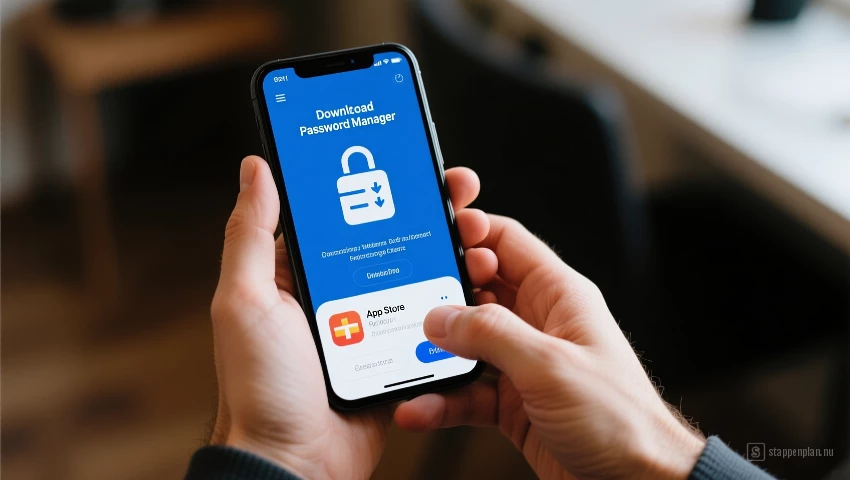
Download en installeer de gekozen wachtwoordmanager op al je apparaten: computer, smartphone en tablet. De meeste wachtwoordmanagers bieden apps voor verschillende besturingssystemen (Windows, macOS, Android, iOS). Zorg ervoor dat je de meest recente versie installeert om te profiteren van de nieuwste beveiligingsupdates.
3 Maak een sterk masterwachtwoord

Het masterwachtwoord is de sleutel tot al je opgeslagen wachtwoorden. Kies een uniek en complex wachtwoord dat minimaal 12 tekens lang is en bestaat uit een combinatie van hoofdletters, kleine letters, cijfers en symbolen. Vermijd het gebruik van persoonlijke informatie, woordenboekwoorden of veelvoorkomende patronen. Een aaneensluiting van woorden is aanbevolen zoals bijvoorbeeld 'KATstoel@@pWinter64STAP!uit&David', dit is makkelijker in te voeren dan puur willekeurige tekens en indien lang genoeg toch een heel sterk wachtwoord.
4 Importeer bestaande wachtwoorden
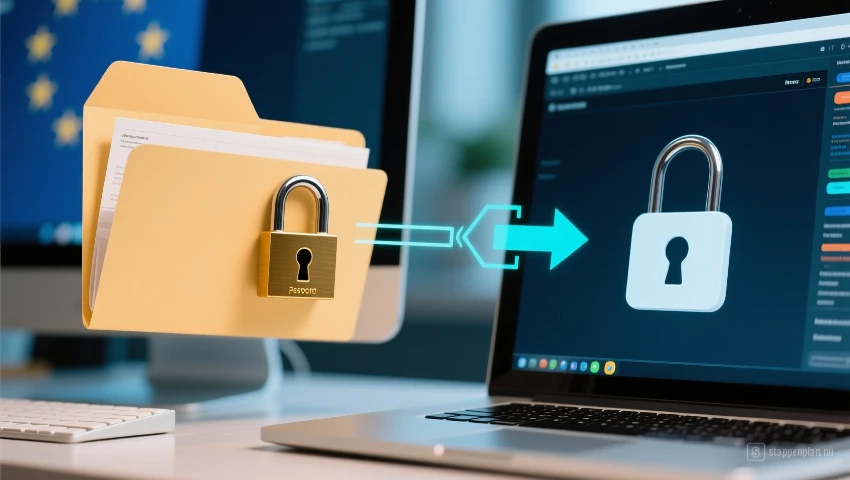
De meeste wachtwoordmanagers bieden de mogelijkheid om bestaande wachtwoorden te importeren vanuit andere wachtwoordmanagers of browsers. Dit bespaart je de moeite om alles handmatig in te voeren. Zorg ervoor dat je een veilige methode gebruikt om je wachtwoorden te exporteren en importeren, zoals een versleuteld bestand.
5 Genereer sterke, unieke wachtwoorden
Laat de wachtwoordmanager sterke, unieke wachtwoorden genereren voor elke website en service. Vermijd het hergebruiken van wachtwoorden. De wachtwoordmanager slaat deze wachtwoorden veilig op en vult ze automatisch in wanneer je inlogt.
6 Schakel tweefactorauthenticatie (2FA) in
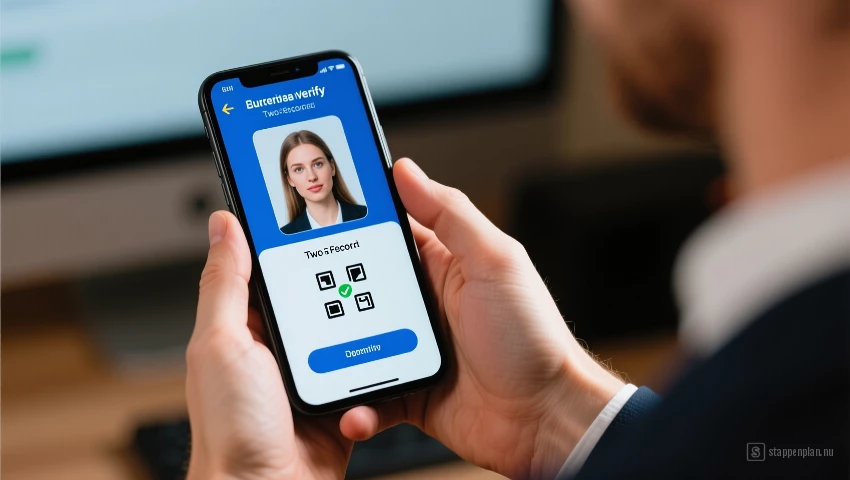
Activeer tweefactorauthenticatie (2FA) voor je wachtwoordmanager en alle belangrijke online accounts. 2FA voegt een extra beveiligingslaag toe door een code te vereisen die naar je smartphone wordt gestuurd, naast je wachtwoord. Dit maakt het veel moeilijker voor hackers om toegang te krijgen tot je accounts, zelfs als ze je wachtwoord kennen.
7 Gebruik een browser-extensie
Installeer de browser-extensie van je wachtwoordmanager. Deze extensie vult automatisch je inloggegevens in op websites en apps, en genereert automatisch sterke wachtwoorden. Zorg ervoor dat je de extensie alleen installeert vanuit de officiële bron.
8 Controleer op gelekte inloggegevens
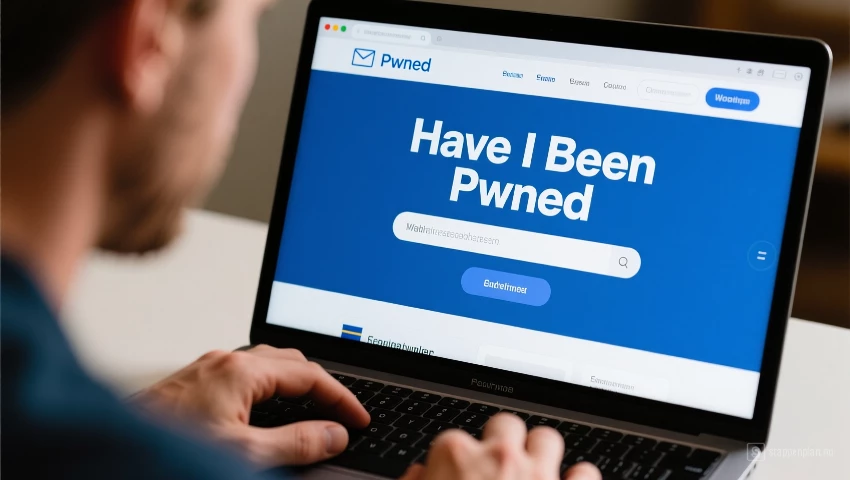
Gebruik een website zoals 'Have I Been Pwned' om te controleren of je e-mailadres en wachtwoorden zijn gelekt in een datalek. Als dit het geval is, wijzig dan onmiddellijk je wachtwoord voor het betreffende account en alle andere accounts waar je hetzelfde wachtwoord hebt gebruikt.
9 Maak regelmatig een back-up
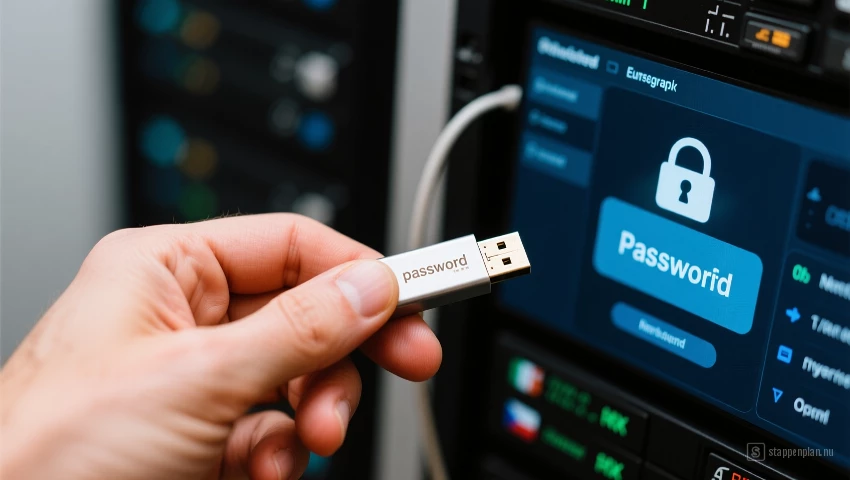
Maak regelmatig een back-up van je wachtwoorddatabase. Dit zorgt ervoor dat je je wachtwoorden niet verliest als er iets misgaat met je computer of smartphone. Bewaar de back-up op een veilige locatie, zoals een versleuterde USB-stick of in de cloud.
10 Wees waakzaam voor phishing
Phishing-aanvallen zijn een veelvoorkomende manier voor hackers om aan je inloggegevens te komen. Wees altijd sceptisch over e-mails of berichten waarin je wordt gevraagd om je inloggegevens of persoonlijke informatie te verstrekken. Controleer altijd de afzender en de link voordat je erop klikt.
Pro tip
Overweeg een wachtwoordmanager die compatibel is met hardware security keys (zoals YubiKey) voor een extra beveiligingslaag. Dit voegt een fysieke authenticatie toe aan je account, waardoor het moeilijker wordt voor hackers om toegang te krijgen, zelfs als ze je masterwachtwoord kennen.