Los problemen met DNS-servers op
Problemen met DNS-servers kunnen leiden tot onbereikbare websites en trage internetverbindingen. Dit stappenplan helpt je om veelvoorkomende DNS-problemen te diagnosticeren en op te lossen.
1 Begrijp de basis van DNS
DNS, of Domain Name System, is een essentieel onderdeel van het internet. Het vertaalt domeinnamen (zoals google.com) naar IP-adressen (zoals 172.217.160.142), waardoor je computer websites kan vinden. Wanneer DNS niet goed werkt, kan je browser geen websites bereiken, wat resulteert in foutmeldingen of trage laadtijden. Het is dus belangrijk om te begrijpen hoe dit systeem werkt om problemen te kunnen oplossen.
2 Controleer je internetverbinding

Voordat je dieper in DNS problemen duikt, zorg ervoor dat je internetverbinding stabiel is. Start je modem en router opnieuw op om eventuele tijdelijke verbindingsproblemen te verhelpen. Controleer of andere apparaten in je netwerk wel toegang hebben tot het internet. Als geen enkel apparaat verbinding kan maken, ligt het probleem waarschijnlijk bij je internetprovider.
3 Leeg de DNS-cache
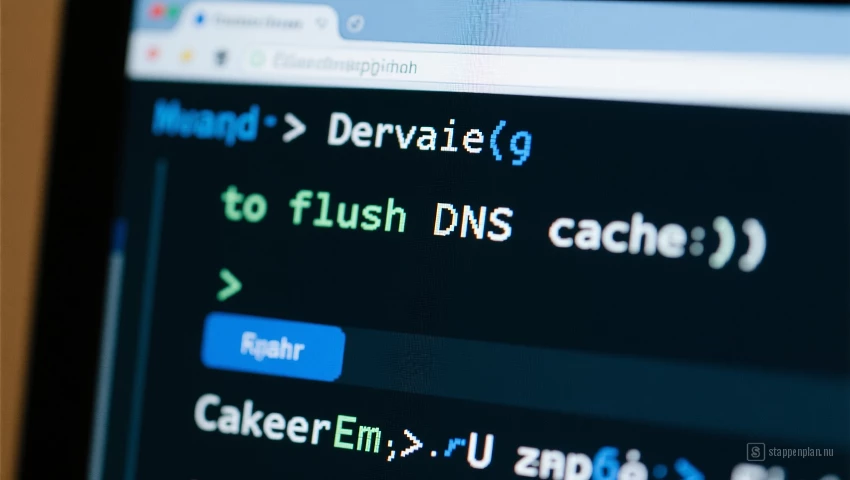
e computer onthoudt DNS-informatie (websites en bijbehorende IP-adressen) in een cache om het laden van websites te versnellen. Soms raakt deze cache verouderd of beschadigd, wat problemen kan veroorzaken. Het legen van de DNS-cache kan dit oplossen. De procedure verschilt per besturingssysteem.
Windows: Open de opdrachtprompt als administrator en typ 'ipconfig /flushdns'. Druk op Enter.
macOS: Open Terminal en typ 'sudo dscacheutil -flushcache; sudo killall -HUP mDNSResponder'. Druk op Enter en voer je wachtwoord in indien gevraagd.
Linux: De opdracht varieert per distributie. Vaak werkt 'sudo systemd-resolve --flush-caches'
4 Controleer en wijzig je DNS-servers
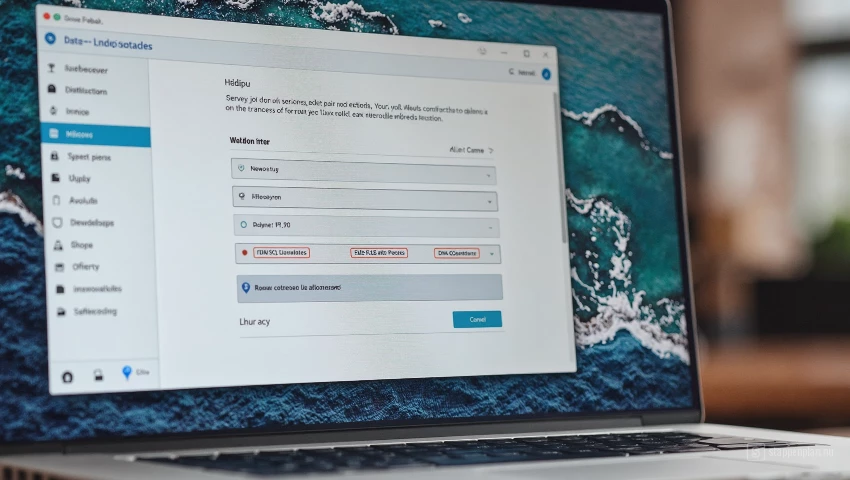
Standaard gebruik je de DNS-servers van je internetprovider. Soms kunnen deze servers overbelast zijn of problemen hebben. Je kunt alternatieve DNS-servers gebruiken, zoals die van Google (8.8.8.8 en 8.8.4.4) of Cloudflare (1.1.1.1 en 1.0.0.1).
5 Test je DNS-instellingen
Nadat je je DNS-servers hebt gewijzigd, is het belangrijk om te controleren of de nieuwe instellingen correct werken. Gebruik een online DNS-lookup tool of het `nslookup` commando in de command prompt om te controleren of je domeinnamen correct worden vertaald naar IP-adressen. Als je nog steeds problemen ondervindt, controleer dan of je firewall de DNS-verzoeken niet blokkeert.
6 Controleer de host file
De host file is een bestand op je computer dat domeinnamen direct kan koppelen aan IP-adressen, waarbij DNS wordt overschreven. Hoewel zelden gebruikt, kan een verkeerde configuratie in de host file DNS-problemen veroorzaken. Controleer de host file op onjuiste of ongewenste vermeldingen en verwijder deze indien nodig. De locatie van de host file verschilt per besturingssysteem (in windows op c:\windows\system32\drivers\etc host').
7 Firewall en antivirus controle
Soms kunnen firewalls en antivirusprogramma's DNS-verzoeken blokkeren, waardoor je geen toegang hebt tot websites. Controleer de instellingen van je firewall en antivirusprogramma en zorg ervoor dat DNS-verzoeken niet worden geblokkeerd. Voeg eventueel uitzonderingen toe voor DNS-servers of domeinnamen die je wilt bereiken.
8 Router herstarten

Soms kan een eenvoudige herstart van je router DNS-problemen oplossen. Dit kan interne DNS caches wissen en de router opnieuw laten verbinden met de DNS-servers van je internetprovider. Schakel je router uit, wacht 30 seconden en schakel hem weer in. Wacht vervolgens tot de router volledig is opgestart en controleer of het probleem is opgelost.
9 Neem contact op met je internetprovider

Als je alle bovenstaande stappen hebt geprobeerd en het probleem blijft bestaan, is het mogelijk dat er een probleem is met de DNS-servers van je internetprovider. Neem contact op met de klantenservice van je internetprovider en leg het probleem uit. Zij kunnen je verder helpen bij het diagnosticeren en oplossen van het probleem.
Pro tip
Voor gevorderde gebruikers is het analyseren van DNS records met tools zoals `nslookup` of `dig` cruciaal voor diepgaande probleemoplossing en het identificeren van configuratiefouten.