Gebruik ipconfig om netwerkconfiguratie te bekijken
Met behulp van het commando 'ipconfig' kun je cruciale informatie over de netwerkconfiguratie van je computer achterhalen. Dit stappenplan laat zien hoe je dit commando gebruikt en de resultaten interpreteert.
1 Open de Opdrachtprompt
Om te beginnen, open je de Opdrachtprompt. Dit kan door te zoeken naar 'cmd' in het startmenu en de 'Opdrachtprompt' applicatie te selecteren. Je kunt de Opdrachtprompt ook openen door op Windows-toets + R te drukken, 'cmd' in te typen en op Enter te drukken. Zorg ervoor dat je de Opdrachtprompt opent als administrator als je mogelijk wijzigingen wilt aanbrengen in de netwerkinstellingen.
2 Typ het 'ipconfig' commando
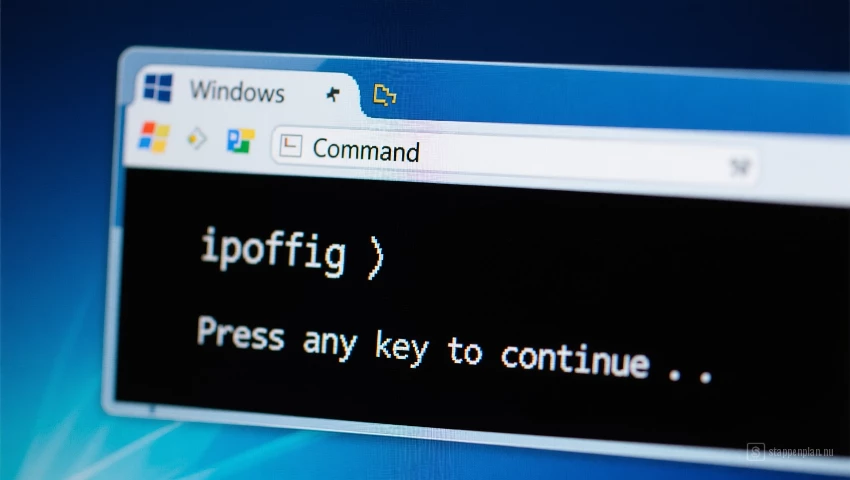
Zodra de Opdrachtprompt geopend is, typ je het commando 'ipconfig' en druk je op Enter. Dit commando zal basisinformatie over je netwerkverbindingen weergeven. Het commando is niet hoofdlettergevoelig, dus je kunt 'ipconfig', 'IPCONFIG' of 'Ipconfig' gebruiken, het resultaat is hetzelfde. Na het uitvoeren van het commando, verschijnt er informatie op je scherm.
3 Interpreteer de IPv4-informatie
De belangrijkste informatie die je ziet, staat onder de sectie 'IPv4-adres'. Dit is je unieke IP-adres op het netwerk. Kijk ook naar het 'Subnetmasker', dat bepaalt welk deel van het IP-adres het netwerk identificeert en welk deel de host. Het 'Standaardpoort' is het IP-adres van de router die je computer gebruikt om met internet te communiceren. Deze informatie is essentieel voor het diagnosticeren van netwerkproblemen.
4 Bekijk de IPv6-informatie (indien beschikbaar)
Naast IPv4, kan je computer ook een IPv6-adres hebben. Dit is een nieuwere versie van het internetprotocol. Als je een IPv6-adres hebt, zie je dit onder de sectie 'IPv6-adres'. Net als bij IPv4, kan je ook een 'Standaardpoort' voor IPv6 vinden. Het is handig om zowel IPv4 als IPv6 informatie te bekijken, omdat sommige websites of diensten IPv6 prefereren.
5 Controleer de MAC-adres informatie
Naast IP-adressen, is het ook belangrijk om het MAC-adres te controleren. Het MAC-adres, ook wel fysiek adres genoemd, is een uniek identificatienummer dat aan je netwerkkaart is toegewezen. Je vindt het MAC-adres onder de vermelding 'Fysiek adres'. Dit adres wordt gebruikt om je computer te identificeren binnen het lokale netwerk. Het MAC-adres verandert niet tenzij je de netwerkkaart vervangt.
6 Gebruik 'ipconfig /all' voor meer details
Voor een uitgebreidere weergave van de netwerkconfiguratie, kun je het commando 'ipconfig \/all' gebruiken. Dit commando toont alle beschikbare netwerkinstellingen, inclusief DNS-servers, DHCP-server en lease-informatie. Het is handig om deze informatie te bekijken als je complexe netwerkproblemen moet diagnosticeren. De output van dit commando is veel uitgebreider dan die van 'ipconfig'.
7 Noteer de belangrijke informatie

Noteer de belangrijkste informatie, zoals het IP-adres, subnetmasker, standaardgateway en DNS-servers. Deze informatie kan je gebruiken om eventuele problemen te identificeren en op te lossen. Je kunt deze informatie ook vergelijken met de instellingen van andere apparaten in je netwerk. Het is handig om deze informatie op te slaan voor toekomstig gebruik.
Pro tip
Voor geavanceerde netwerkdiagnose, combineer 'ipconfig /all' met 'ipconfig /release' en 'ipconfig /renew' om je IP-adres te vernieuwen en mogelijke conflicten op te lossen. Gebruik 'ipconfig /displaydns' om de DNS cache te bekijken.