Een reisroute samenstellen met Google Maps
Dit stappenplan leidt je door het proces van het samenstellen van een gedetailleerde reisroute met behulp van Google Maps, van het plannen van je bestemmingen tot het optimaliseren van je route en het opslaan voor offline gebruik.
1 Open Google Maps en begin met het plannen
Start door Google Maps te openen, of via de webbrowser of de mobiele app. Zorg ervoor dat je bent ingelogd met je Google-account, zodat je je routes kunt opslaan en synchroniseren tussen apparaten. Klik op de 'Routes' knop om te beginnen met het plannen van je reis.
2 Voeg je start- en eindbestemmingen toe

Voer je vertrekpunt in het startveld in en je uiteindelijke bestemming in het eindveld. Google Maps suggereert automatisch mogelijke locaties tijdens het typen, wat het proces versnelt. Selecteer de juiste locaties uit de suggesties.
3 Voeg tussenstops toe aan je route
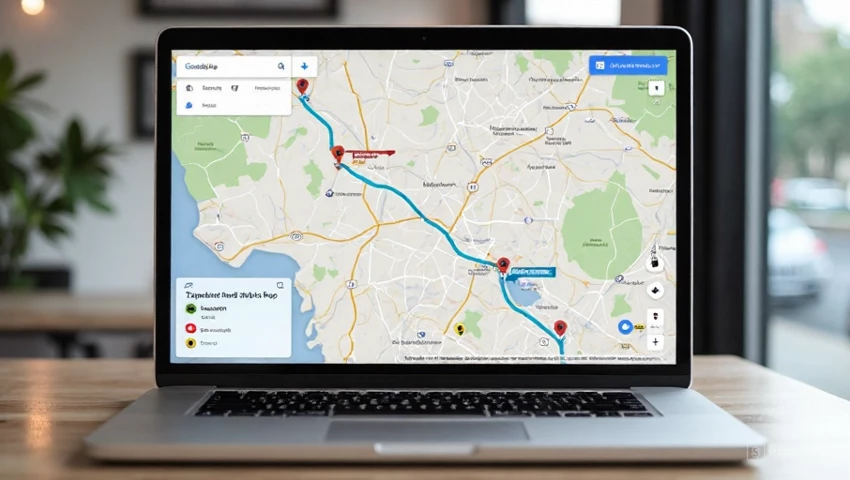
Om je reisroute te verfijnen, klik je op de '+' knop onder de voorgestelde route. Voer vervolgens de locatie van je tussenstop in. Je kunt zoveel tussenstops toevoegen als nodig is om je ideale route te creëren.
4 Kies je vervoermiddel

Selecteer het gewenste vervoermiddel (auto, openbaar vervoer, lopen, fiets) door op het bijbehorende icoon onder de route te klikken. Google Maps past de route aan op basis van je keuze en geeft je geschatte reistijden en instructies.
5 Optimaliseer je route
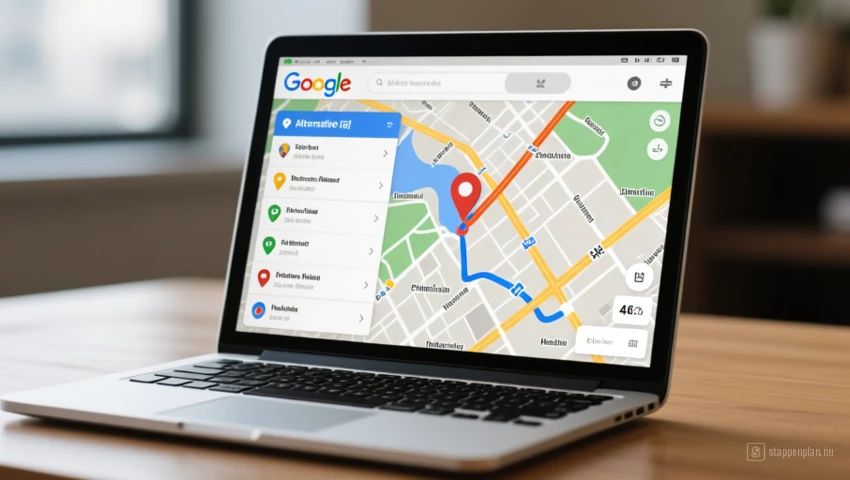
Slepen en neerzetten van de tussenstops om de volgorde van je reis te wijzigen en de meest efficiënte route te creëren. Je kunt ook alternatieve routes bekijken door op de route te klikken en de suggesties te evalueren.
6 Sla je route op en deel deze
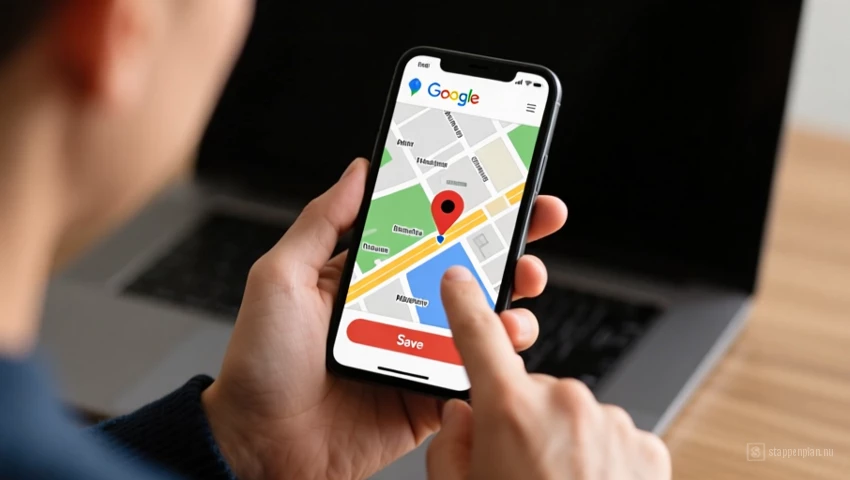
Klik op de 'Opslaan' knop om je route op te slaan in je Google-account. Je kunt de route ook delen met vrienden of familie via e-mail, berichten of social media.
7 Download je route voor offline gebruik
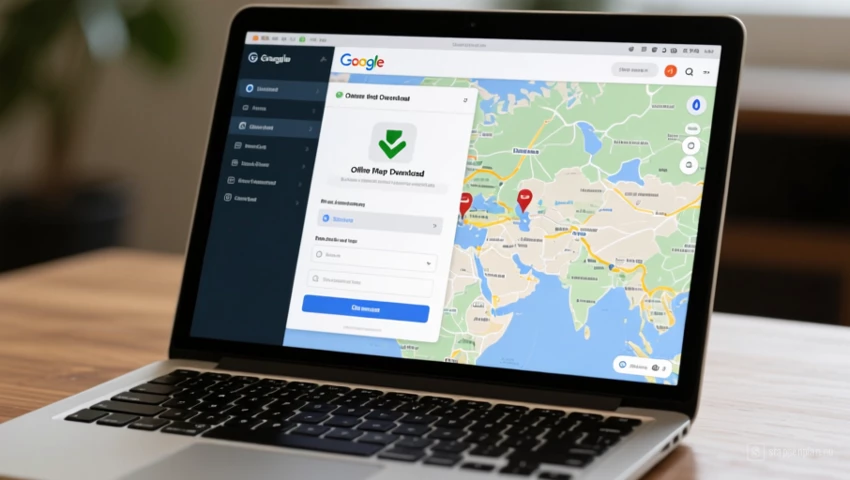
Om je route ook zonder internetverbinding te kunnen gebruiken, selecteer je de optie om het gebied offline te downloaden. Dit is vooral handig bij reizen naar gebieden met slechte internetverbinding.
Veiligheid boven alles
Controleer altijd de actuele verkeersinformatie en weersomstandigheden voordat je vertrekt, vooral bij langere afstanden. Zorg ervoor dat je navigatiesysteem is bijgewerkt en dat je voldoende brandstof of batterijlading hebt.
Pro tip
Gebruik de 'Tijd' functie in Google Maps om je route te optimaliseren op basis van verwachte verkeersdrukte. Je kunt ook 'plaatsen' opslaan, zodat je snel toegang hebt tot je favoriete locaties tijdens je reis.