Maak een long exposure effect in Photoshop
Creëer in deze stappen het effect van een lange sluitertijd in Photoshop, zonder daadwerkelijk lange sluitertijden te gebruiken. Leer hoe je beweging kan vervagen en een dromerige sfeer kan creëren.
1 Open je foto in Photoshop
Begin met het openen van de foto die je wilt bewerken in Photoshop. Zorg ervoor dat je een foto kiest met beweging, zoals een waterval, auto's, of mensen die lopen. Het contrast en de helderheid van de foto zijn ook belangrijk; een goede basis maakt het bewerken makkelijker. Dupliceer de achtergrondlaag om een kopie te hebben waarmee je kunt werken en de originele foto intact te laten.
2 Creëer een bewegingsrichting masker
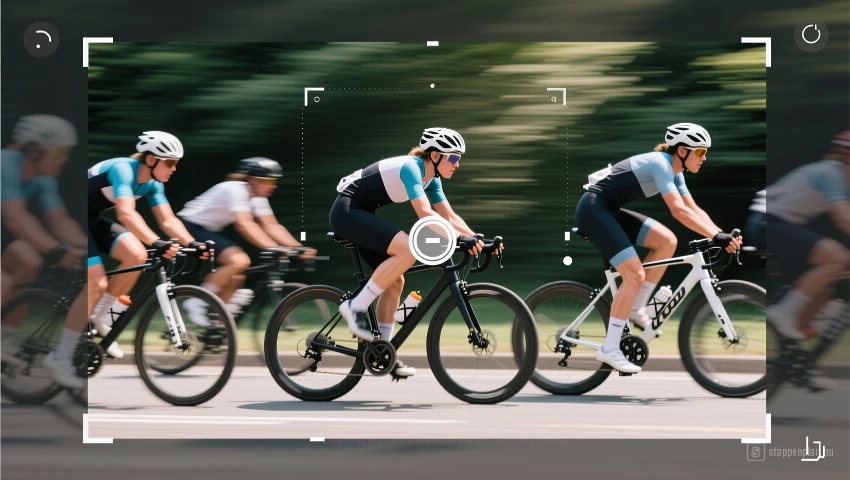
Selecteer het 'Quick Selection Tool' of 'Pen Tool' en maak een selectie rond het object dat je wilt vervagen. Het is belangrijk dat je je focust op de bewegende delen van de foto, zoals een auto of een persoon. Verfijn de selectie met de 'Select and Mask' optie om een schoon en precies masker te krijgen. Zorg ervoor dat de randen van het masker zacht zijn om een vloeiende overgang te creëren.
3 Pas 'Motion Blur' toe
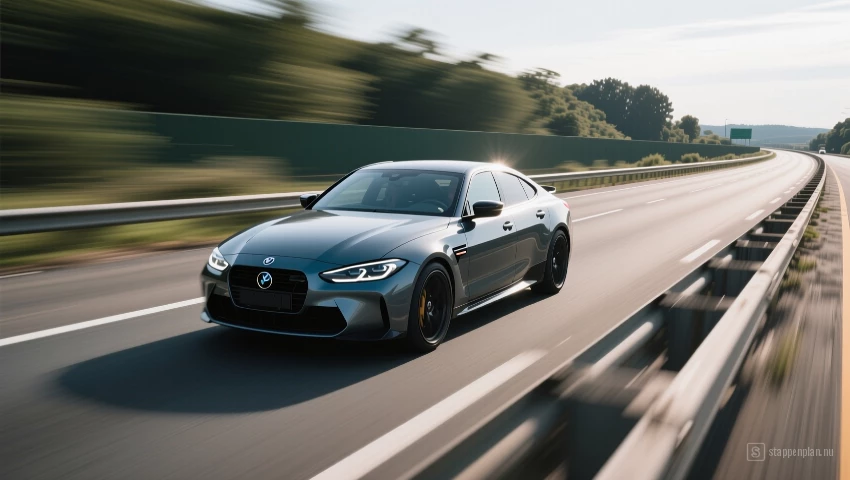
Ga naar 'Filter > Blur > Motion Blur'. Stel de 'Angle' in op de richting van de beweging en pas de 'Distance' aan om de intensiteit van de vervaging te bepalen. Experimenteer met deze instellingen tot je een overtuigend effect bereikt. Zorg ervoor dat de vervaging natuurlijk oogt en past bij de richting en snelheid van het object.
4 Verfijn het masker
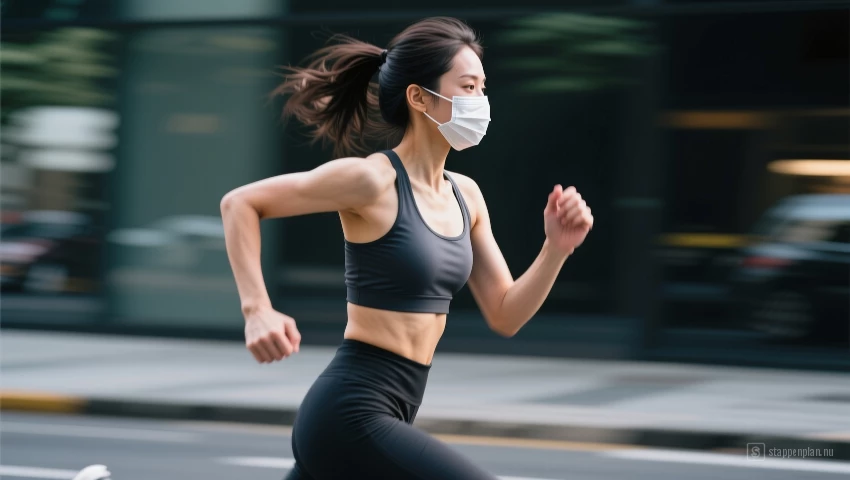
Controleer het masker (pun intended) zorgvuldig en pas het aan waar nodig. Gebruik een zachte penseel met een lage dekking om de randen van het masker te verzachten en eventuele harde lijnen te verwijderen. Dit zorgt voor een naadloze overgang tussen het vervaagde en het scherpe gedeelte van de foto. Maak eventueel gebruik van de 'Feather' functie om het masker nog verder te verzachten.
5 Pas de dekking aan
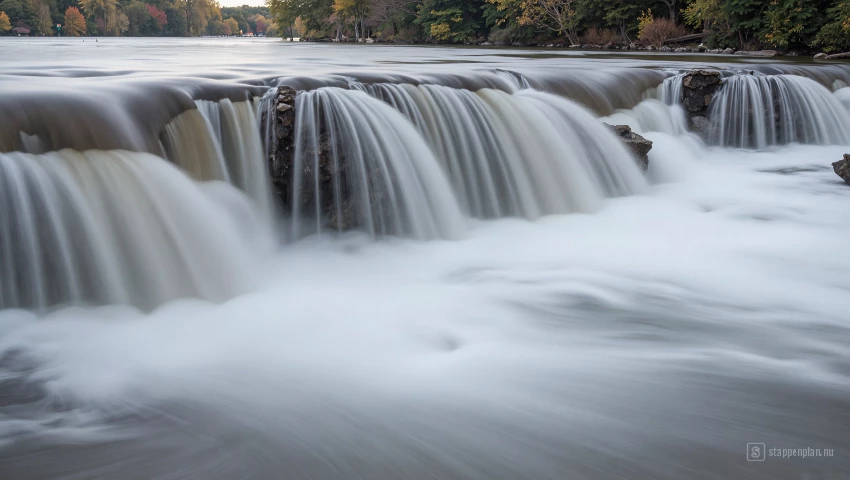
Pas de dekking van de vervagingslaag aan om de intensiteit van het effect te controleren. Een lagere dekking zorgt voor een subtielere vervaging, terwijl een hogere dekking een dramatischer effect creëert. Experimenteer met verschillende dekkingen totdat je een resultaat bereikt dat er natuurlijk en overtuigend uitziet. Zorg ervoor dat de vervaging niet te sterk is, anders kan het er onrealistisch uitzien.
6 Voeg scherpte toe aan de achtergrond
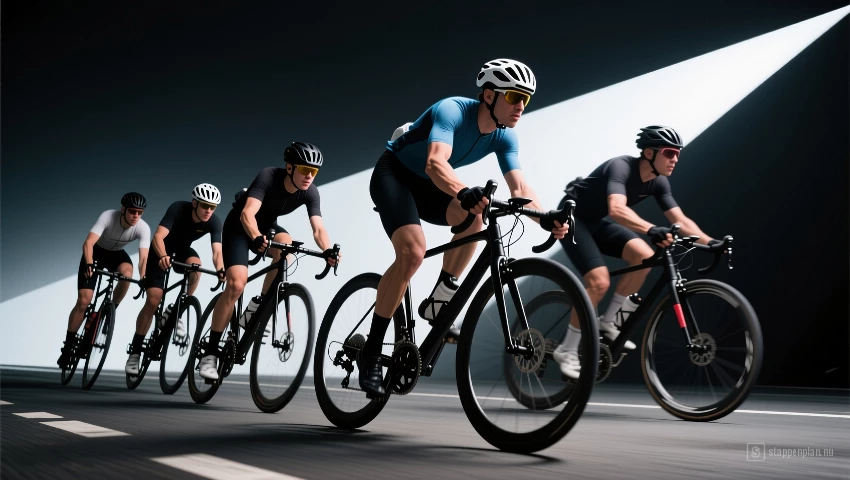
Om het contrast te vergroten en het effect te versterken, voeg je wat scherpte toe aan de achtergrond. Ga naar 'Filter > Sharpen > Unsharp Mask'. Stel de 'Amount', 'Radius' en 'Threshold' in totdat de achtergrond er scherper uitziet zonder dat er vervelende artefacten ontstaan. Wees voorzichtig met het gebruik van scherpte, want te veel scherpte kan het resultaat onnatuurlijk maken.
7 Kleurcorrectie en contrast
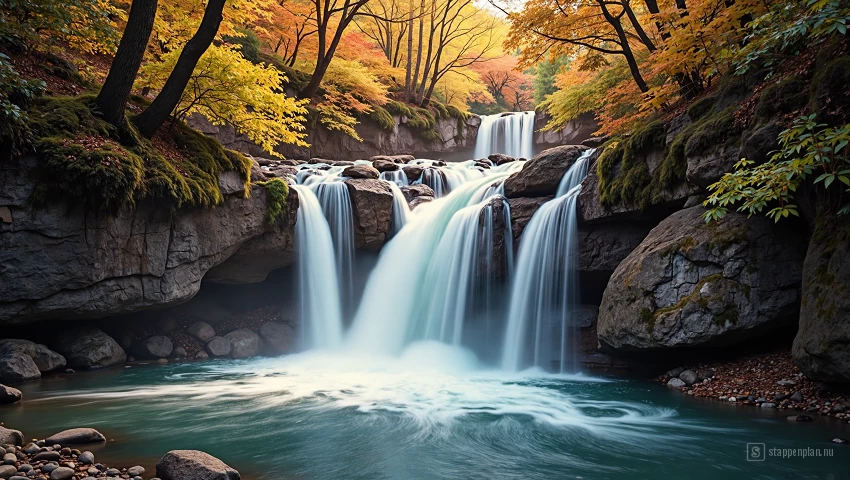
Pas de kleurcorrectie en het contrast aan om het resultaat te optimaliseren. Gebruik aanpassingslagen zoals 'Levels', 'Curves' en 'Color Balance' om de kleuren en het contrast te verbeteren. Experimenteer met verschillende instellingen totdat je een resultaat bereikt dat er levendig en aantrekkelijk uitziet. Zorg ervoor dat de kleuren natuurlijk en realistisch blijven.
Pro tip
Experimenteer met verschillende blending modes voor de toegepaste vervaging. 'Lighten' of 'Screen' kunnen subtiele, interessante effecten geven. Pas ook de dekking van de vervagingslaag aan voor een natuurlijk ogend resultaat.