Gebruik een VPN met je webbrowser
Deze instructies laten zien hoe je een VPN (Virtual Private Network) kunt gebruiken met je webbrowser voor extra privacy en beveiliging online. Het gebruik van een VPN kan je IP-adres verbergen en je internetverkeer versleutelen.
1 Kies een betrouwbare VPN-provider
Er zijn talloze VPN-providers beschikbaar, dus het is belangrijk om een betrouwbare te kiezen. Zoek naar providers met een duidelijk privacybeleid, goede beveiligingsprotocollen en servers in de landen die je nodig hebt. Let op beoordelingen en vergelijk prijzen om de beste optie voor jouw behoeften te vinden. Een goede VPN provider zal ook een no-log policy hebben. Er zijn betaalde VPN providers, maar ook gratis uitprobeer opties of een basis versie die gratis is voor een apparaat zoals ProtonVPN.
2 Download en installeer de VPN-app
Nadat je een provider hebt gekozen, download je de bijbehorende app voor je besturingssysteem (Windows, macOS, Linux, etc.). Volg de installatie-instructies van de VPN-provider. Meestal is dit een eenvoudig proces waarbij je de app start en een paar stappen volgt. Zorg ervoor dat je de app downloadt van de officiële website van de provider. Je hebt ook extensies voor browsers zoals Chrome en Firefox, je zoekt dan op de naam van de VPN provider in Chrome Web Store of Add-ons pagina.
3 Start de VPN-app en log in
Open de geïnstalleerde VPN-app en log in met je accountgegevens. Als je nog geen account hebt, moet je je eerst registreren. De meeste VPN-providers bieden verschillende abonnementen aan, zodat je een plan kunt kiezen dat past bij jouw behoeften. Volg de instructies op het scherm om in te loggen en de app te activeren.
4 Kies een serverlocatie
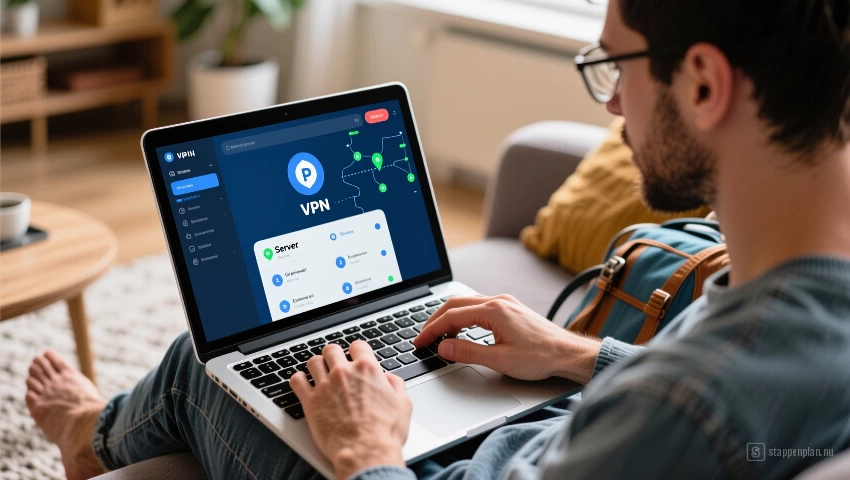
Nadat je bent ingelogd, kun je een serverlocatie kiezen. Dit is de locatie van de server waar je internetverbinding via wordt getunneld. Kies een server in het land waar je toegang tot inhoud wilt hebben, of een server die zich dicht bij je bevindt voor een snellere verbinding. De meeste VPN-apps bieden een lijst met beschikbare servers. Voor jouzelf blijft het allemaal hetzelfde, maar de website die je bezoekt zal 'denken' dat jij in Noorwegen zit bijvoorbeeld.
5 Verbind met de VPN

Nadat je een serverlocatie hebt geselecteerd, klik je op de verbindknop. De VPN-app zal een beveiligde verbinding tot stand brengen met de geselecteerde server. Je kunt meestal zien of de verbinding actief is door een indicatie in de app of in de systeemtray. Controleer je IP-adres om te bevestigen dat het is veranderd in het IP-adres van de VPN-server. Gebruik hiervoor websites als WhatIsMyIpAddress. Je zal zien dat je IP-adres anders is dan je eigen adres voordat je de verbinding maakte.
6 Controleer de verbinding
Zoals in de vorige stap al besproken, kan je checken of je verbinding correct werkt door je IP-adres te controleren. Je zou het IP-adres van de VPN-server moeten zien in plaats van je eigen IP-adres. Zie je nog steeds je eigen IP-adres dan werkt de VPN verbinding niet correct. Je kunt ook proberen toegang te krijgen tot websites of content die in je eigen regio geblokkeerd zijn, om te zien of de VPN de blokkade omzeilt.
7 Verbreek de verbinding wanneer je klaar bent

Wanneer je klaar bent met het gebruik van de VPN, vergeet dan niet om de verbinding te verbreken. Dit kan meestal door op een 'disconnect'-knop in de VPN-app te klikken. Het is niet nodig om voortdurend verbonden te blijven, tenzij je dat specifieke beveiligingswensen hebt. Het verbreken van de verbinding bespaart bandbreedte en batterijduur.
Pro tip
Voor maximale beveiliging, combineer een VPN met een browser die privacy-gericht is en gebruik privacy-extensies zoals uBlock Origin en Privacy Badger. Controleer regelmatig het privacybeleid van je VPN-provider.