Verwijder ongewenste tracking cookies
Tracking cookies kunnen je online privacy schenden. Deze stappen laten je zien hoe je ze verwijdert en je browse-ervaring veiliger maakt.
1 Open je browser instellingen
Begin met het openen van je favoriete webbrowser, zoals Chrome, Firefox, Safari, of Edge. Vervolgens ga je naar het menu 'Instellingen'. Dit kan meestal gevonden worden door op de drie puntjes of streepjes rechtsboven in de hoek te klikken, of via een menu-item onder 'Bestand' of 'Bewerken'. Zoek vervolgens naar het gedeelte 'Privacy en beveiliging'.
2 Zoek de cookie instellingen

Binnen het 'Privacy en beveiliging' gedeelte, zoek naar een optie die betrekking heeft op 'Cookies en sitegegevens'. Dit kan ook anders benoemd zijn, zoals 'Cookies en andere sitegegevens' of simpelweg 'Cookies'. Klik op deze optie om de specifieke cookie-instellingen te openen. Je zult nu een overzicht zien van alle cookies die opgeslagen zijn door de websites die je bezoekt.
3 Bekijk en beheer opgeslagen cookies

Je kunt nu een lijst zien van alle websites die cookies op je computer hebben opgeslagen. Vaak kun je op de website klikken om meer informatie te zien over het type cookie en de vervaldatum. Je kunt individuele cookies verwijderen door ze te selecteren en op de 'Verwijderen' knop te klikken. Wees er wel bewust van dat het verwijderen van cookies kan leiden tot het verlies van opgeslagen voorkeuren en inloggegevens.
4 Verwijder alle cookies in één keer
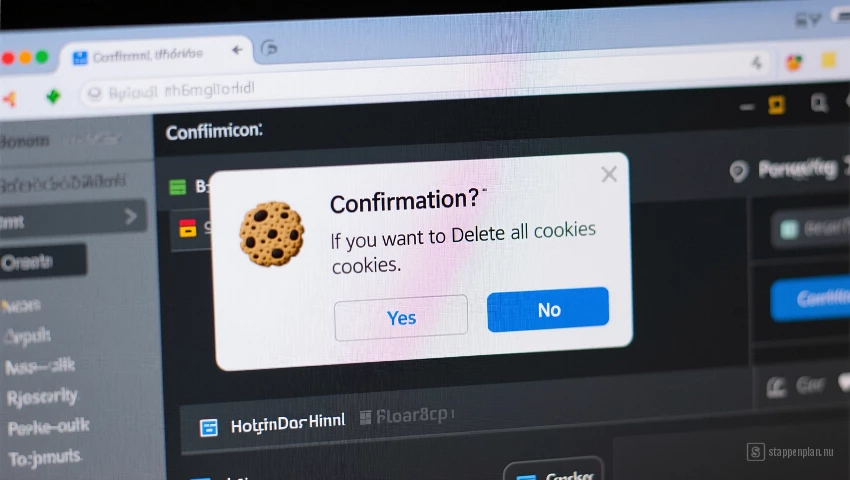
De meeste browsers bieden de mogelijkheid om alle opgeslagen cookies in één keer te verwijderen. Zoek naar een knop of optie zoals 'Alle cookies verwijderen', 'Gegevens wissen' of iets vergelijkbaars. Maar wees er van bewust dat dit ook alle opgeslagen wachtwoorden en andere sitegegevens kan verwijderen, dus zorg ervoor dat je een back-up hebt of de gegevens opnieuw kunt invoeren. Dus meestal is dit niet de aanbevolen werkwijze.
5 Blokkeer cookies van derden
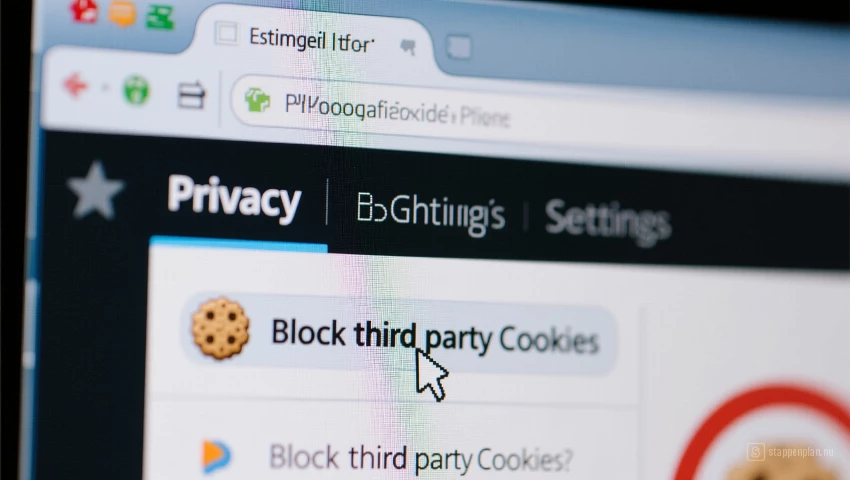
Om te voorkomen dat websites cookies van derden plaatsen, kun je deze optie inschakelen in de browser instellingen. Cookies van derden worden vaak gebruikt voor tracking en advertenties. Door ze te blokkeren, bescherm je je privacy en verminder je de hoeveelheid data die over je wordt verzameld. De exacte locatie van deze instelling varieert per browser. Het kan echter dat hierdoor bepaalde functionaliteiten niet lekker meer werken, bijvoorbeeld ingesloten video's op sommige websites die niet meer werken.
6 Stel je cookie voorkeuren in

Sommige browsers bieden je de mogelijkheid om cookies per website te beheren. Je kunt ervoor kiezen om alle cookies toe te staan, alle cookies te blokkeren, of alleen cookies van de websites die je vertrouwt toe te staan. Deze optie geeft je meer controle over je privacy en stelt je in staat om een evenwicht te vinden tussen privacy en functionaliteit.
7 Wis regelmatig je browsergegevens

Zelfs als je cookies regelmatig verwijdert en blokkeert, is het een goed idee om je browsergegevens, zoals de cache en de browsegeschiedenis, regelmatig te wissen. Dit helpt om je privacy te beschermen en de prestaties van je browser te verbeteren. Je kunt dit meestal instellen in de browser instellingen na een aantal dagen of dit zelf handmatig doen. In Chrome kan dit makkelijk via Instellingen en zoek dan naar 'browsegegevens verwijderen'.
Pro tip
Voor maximale privacy, overweeg het gebruik van een privacy-gerichte browser of browser extensies die tracking cookies blokkeren en je IP-adres maskeren. Experimenteer met verschillende instellingen om de beste balans tussen privacy en functionaliteit te vinden.