Patch je software tijdig
Het up-to-date houden van je software is cruciaal voor de beveiliging van je digitale leven. Dit stappenplan helpt je om softwarepatches tijdig te installeren en zo je systeem te beschermen tegen bedreigingen.
1 Begrijp het belang van software-updates
We hebben de neiging om updates uit te stellen omdat we ze vervelend vinden of bang zijn dat iets daarna niet meer werkt, maar het omgekeerde is het geval. Software-updates, ook wel patches genoemd, bevatten vaak cruciale beveiligingsfixes. Deze fixes sluiten kwetsbaarheden in de software die anders door hackers kunnen worden misbruikt. Het negeren van updates laat je systeem openstaan voor virussen, malware en andere cyberaanvallen, wat kan leiden tot dataverlies en financiële schade.
2 Identificeer de software op je systeem

Voordat je kunt beginnen met patchen, moet je weten welke software op je systeem is geïnstalleerd. Gebruik de Programma's en onderdelen (of Apps) functie in Windows, of de Applicaties map op een Mac. Maak eventueel een lijst van alle geïnstalleerde software om het overzicht te behouden. Dit helpt je om te focussen op de software die daadwerkelijk updates nodig heeft.
3 Activeer automatische updates
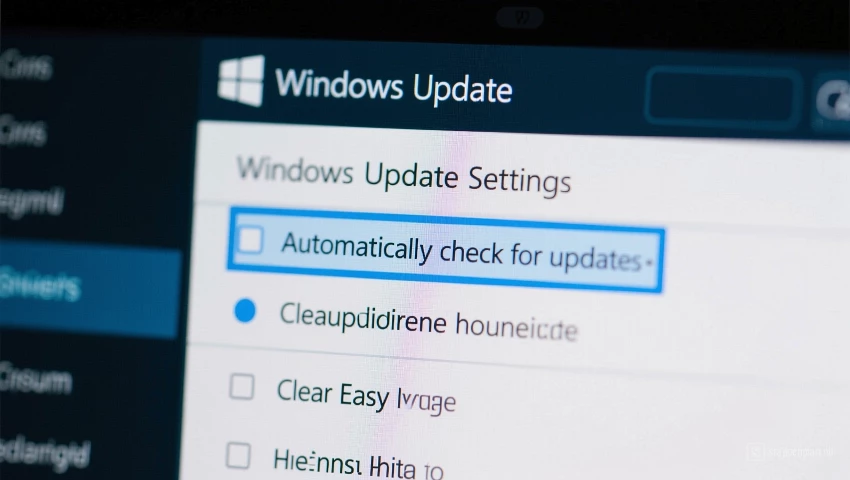
De meeste besturingssystemen en applicaties bieden de mogelijkheid om automatische updates in te schakelen. In Windows Update, Activeer automatische updates. Voor applicaties kijk je in de instellingen. Automatische updates zorgen ervoor dat je systeem en software altijd up-to-date zijn, zonder dat je er zelf om hoeft te denken. Dit is de meest effectieve manier om je systeem te beschermen. Je kunt ook instellen dat je alleen een melding krijgt voor nieuwe updates en dan zelf handmatig kiezen of je deze wilt toepassen.
4 Controleer handmatig op updates
Hoewel automatische updates essentieel zijn, is het raadzaam om af en toe handmatig te controleren op updates. Dit kan je helpen om updates te vinden die mogelijk niet automatisch zijn geïnstalleerd, of om de installatie te versnellen. Open de Windows Update instellingen of de applicatie zelf om handmatig te controleren.
5 Installeer updates direct

Zodra er updates beschikbaar zijn, installeer deze dan direct. Veel systemen vragen je om de updates te installeren, maar soms moet je dit zelf doen. Sluit alle openstaande programma's en bestanden voordat je de updates installeert. Dit voorkomt dat de installatie mislukt of dat er data verloren gaat.
6 Herstart je systeem na updates

Veel updates vereisen een herstart van je systeem om correct te worden geïnstalleerd. Doe dit direct nadat de updates zijn geïnstalleerd. Het negeren van een herstart kan leiden tot instabiliteit van het systeem of beveiligingslekken. Sla al je werk op voordat je de herstart uitvoert.
7 Controleer of updates correct zijn geïnstalleerd

Na de herstart kun je controleren of de updates correct zijn geïnstalleerd. Ga terug naar de Windows Update instellingen of de applicatie zelf. Hier kun je een overzicht zien van de geïnstalleerde updates. Dit geeft je de zekerheid dat je systeem up-to-date en beschermd is.
Pro tip
Automatiseer het patchproces waar mogelijk. Gebruik tools zoals Windows Update, software update-functies binnen applicaties, of dedicated patch management software voor een efficiëntere en consistente beveiliging.