Je Instagram account deactiveren
Wil je even afstand nemen van Instagram? Dit stappenplan laat je zien hoe je je account tijdelijk deactiveert of definitief verwijdert. Het proces is eenvoudig en snel, zodat je snel controle hebt over je online aanwezigheid.
1 Log in op je Instagram account
Open de Instagram app op je smartphone of ga naar de website instagram.com. Gebruik je gebruikersnaam en wachtwoord om in te loggen. Zorg ervoor dat je de correcte inloggegevens gebruikt die gekoppeld zijn aan het account dat je wilt deactiveren of verwijderen. Controleer je inloggegevens nogmaals voor de zekerheid.
2 Ga naar je profielinstellingen
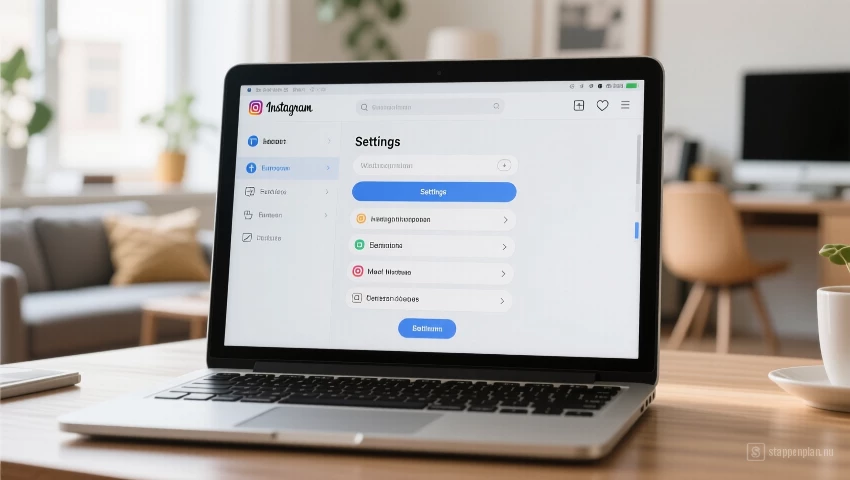
Zodra je bent ingelogd, navigeer je naar je profiel. Dit doe je door op het profielicoon in de rechteronderhoek van de app of website te klikken. Vervolgens klik je op de drie horizontale lijnen (het 'hamburger'-menu) in de rechterbovenhoek van je profielpagina. Kies in het menu voor 'Instellingen'.
3 Scroll naar beneden naar 'Helpcentrum' of 'Account'

In het instellingenmenu moet je naar beneden scrollen totdat je de optie 'Helpcentrum' of 'Account' ziet. De exacte benaming kan iets verschillen afhankelijk van de app-versie. Klik op deze optie om verdere instellingen te openen. Hier vind je de opties om je account te beheren.
4 Kies 'Account deactiveren' of 'Account verwijderen'
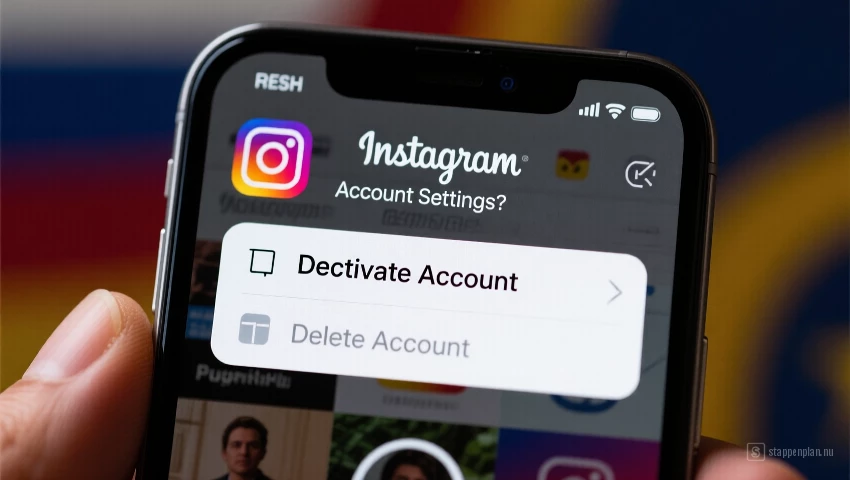
Afhankelijk van wat je wilt bereiken, kies je nu de optie 'Account deactiveren' (tijdelijk) of 'Account verwijderen' (permanent). Let op dat 'verwijderen' onomkeerbaar is, dus denk goed na over je beslissing. Instagram kan je vragen om je wachtwoord opnieuw in te voeren ter bevestiging.
5 Geef een reden op (optioneel)
Instagram kan je vragen om een reden op te geven waarom je je account deactiveert of verwijdert. Dit is optioneel, dus je kunt deze stap overslaan als je dat wilt. Kies een reden uit de gegeven lijst, of geef een eigen reden op in het tekstveld. Dit helpt Instagram om hun service te verbeteren.
6 Bevestig je keuze

Na het opgeven van een reden (of het overslaan daarvan), moet je je keuze bevestigen. Instagram zal je nogmaals waarschuwen voor de gevolgen van het verwijderen van je account, en je vragen om je wachtwoord opnieuw in te voeren. Lees de waarschuwingen zorgvuldig door voordat je bevestigt.
7 Account is gedeactiveerd of verwijderd
Nadat je je keuze hebt bevestigd, zal Instagram je account deactiveren of verwijderen. Als je je account hebt gedeactiveerd, wordt je profiel tijdelijk verborgen en kun je het binnen 30 dagen opnieuw activeren. Als je je account hebt verwijderd, is het permanent verwijderd en kun je het niet meer terugkrijgen.
Pro tip
Wist je dat deactiveren slechts tijdelijk is? Je kunt je account binnen 30 dagen opnieuw activeren en al je gegevens blijven bewaard. Verwijderen is permanent en onomkeerbaar, dus denk goed na voordat je die stap zet.