Een gepersonaliseerde watchlist maken op Netflix
Met deze stappen maak je een persoonlijke watchlist op Netflix, zodat je al je favoriete films en series op één plek kunt bewaren en gemakkelijk kunt terugvinden. Zo mis je nooit meer een interessante titel en kun je optimaal genieten van je kijkervaring.
1 Log in op je Netflix-account
Begin met het openen van de Netflix-app op je smart-tv, tablet, smartphone of ga naar de Netflix-website via je browser. Zorg ervoor dat je een stabiele internetverbinding hebt om een goede kijkervaring te garanderen. Voer je e-mailadres of telefoonnummer en wachtwoord in om toegang te krijgen tot je persoonlijke account. Als je wachtwoord vergeten bent, kun je dit eenvoudig resetten via de 'Wachtwoord vergeten?' optie.
2 Zoek de film of serie die je wilt toevoegen
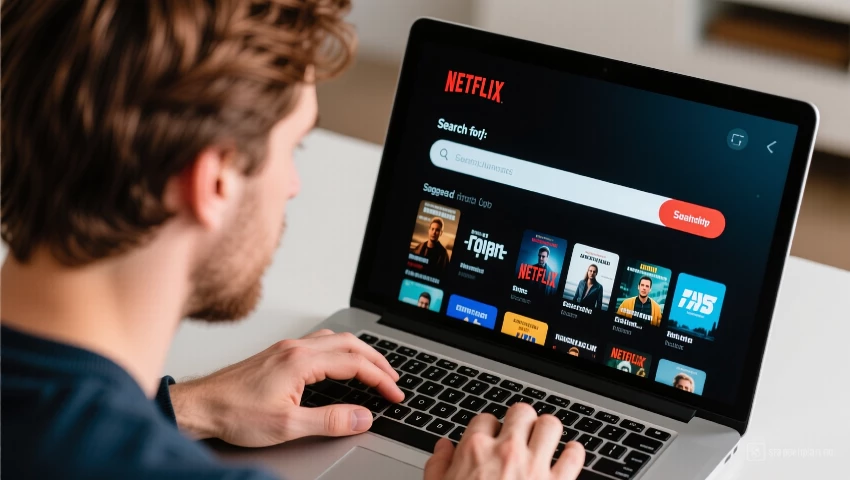
Gebruik de zoekbalk bovenaan het scherm om de gewenste titel te vinden. Je kunt zoeken op titel, acteur, regisseur of genre. Als je niet zeker weet wat je wilt kijken, kun je de Netflix-categorieën doorbladeren of de aanbevelingen bekijken die gebaseerd zijn op je kijkgeschiedenis. Zodra je de film of serie hebt gevonden, klik je erop om naar de detailpagina te gaan.
3 Klik op de '+'-knop of 'Toevoegen aan lijst'
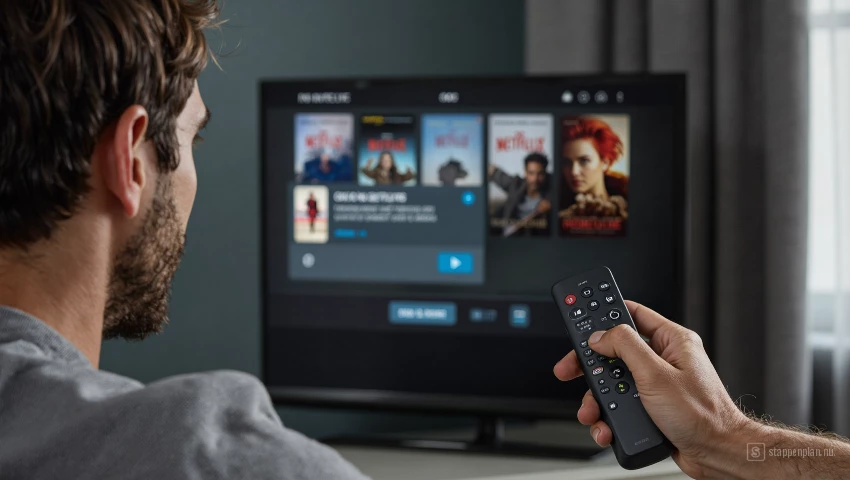
Op de detailpagina van de film of serie vind je een knop met een '+' symbool of de tekst 'Toevoegen aan lijst'. Klik op deze knop om de titel aan je watchlist toe te voegen. Je kunt kiezen uit verschillende lijsten, of een nieuwe lijst aanmaken. Als je geen specifieke lijst wilt gebruiken, wordt de titel standaard aan je 'Mijn lijst' toegevoegd.
4 Open 'Mijn lijst' om je watchlist te bekijken
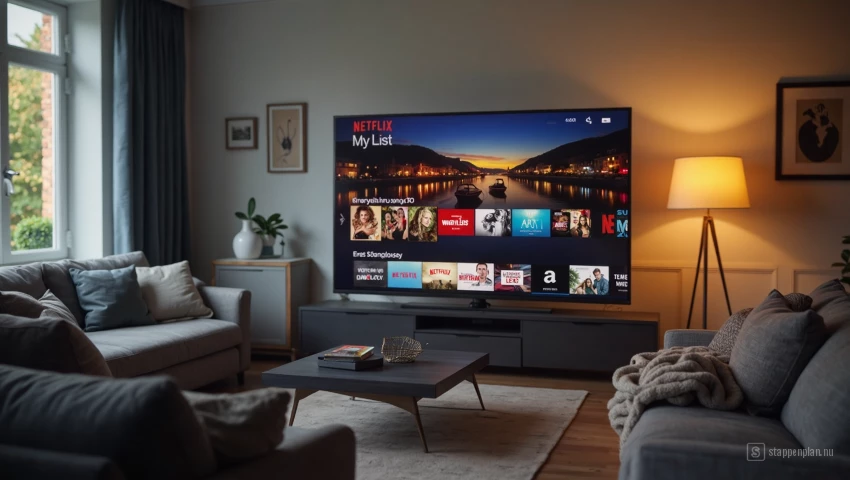
Navigeer naar het 'Mijn lijst'-menu op Netflix. Dit vind je meestal in de navigatiebalk aan de linkerkant van het scherm, of in het menu onderaan het scherm. Hier zie je alle films en series die je aan je watchlist hebt toegevoegd. Je kunt je lijst sorteren op titel, datum toegevoegd of andere criteria.
5 Bewerk en organiseer je watchlist
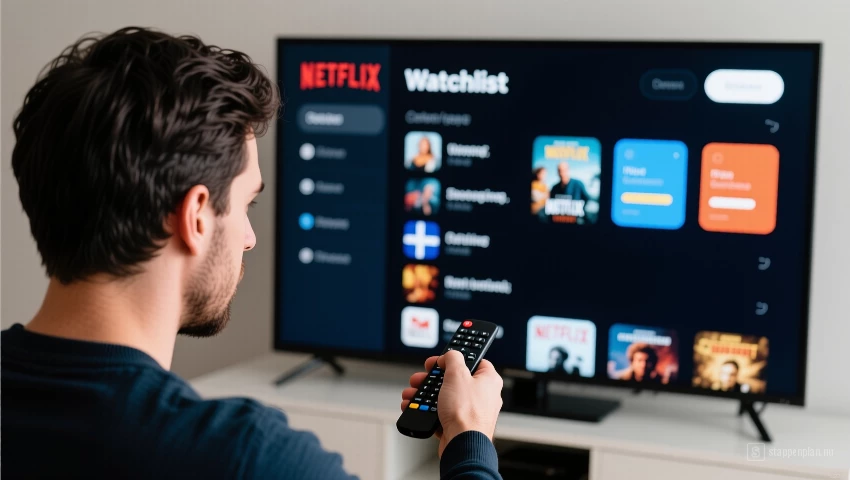
Je kunt je watchlist verder aanpassen door titels te verwijderen of opnieuw te ordenen. Selecteer de titel die je wilt verplaatsen of verwijderen en gebruik de bijbehorende opties. Je kunt ook verschillende lijsten aanmaken om je films en series te categoriseren, bijvoorbeeld per genre of acteur. Zo houd je overzicht en vind je snel wat je zoekt.
6 Synchronisatie tussen apparaten
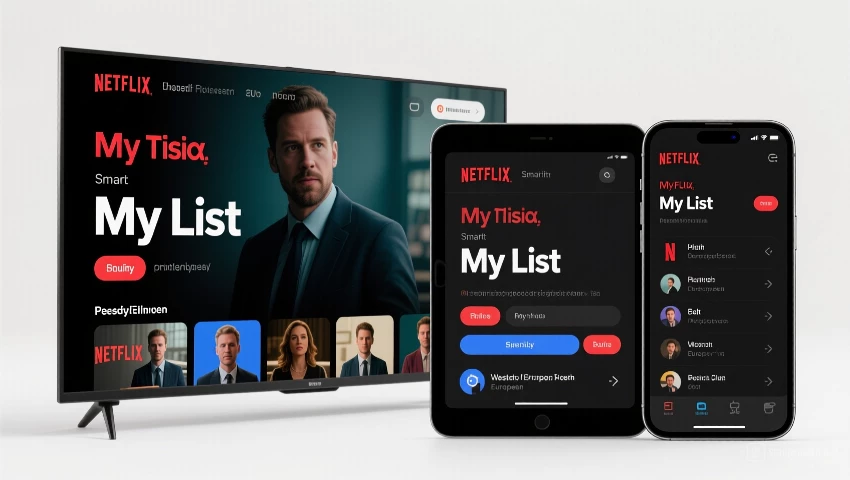
Je watchlist wordt automatisch gesynchroniseerd tussen al je apparaten waarop je bent ingelogd op Netflix. Dit betekent dat je altijd toegang hebt tot je lijst, ongeacht of je kijkt op je smart-tv, tablet, smartphone of laptop. Controleer wel of je op elk apparaat bent ingelogd met dezelfde Netflix-account.
Pro tip
Gebruik de Netflix-zoekfunctie om titels direct aan je watchlist toe te voegen, zelfs voordat je ze begint met kijken. Zo ben je voorbereid en kun je snel starten wanneer je er klaar voor bent.